
Отчетность из другой системы можно самостоятельно перенести: нужно выгрузить архив из прежнего сервиса, загрузить его в формате RAR или ZIP в разделе «Перенос отчетности» и указать контакты для уведомления. Разберем, как поменять оператора, на примере сервиса Контур.Экстерн.
Как перенести отчетность в Экстерн
Процедура состоит из семи действий. Самая трудоемкая часть – подготовка архива в прежней системе, а в самом Экстерне нужно выбрать источник, загрузить файл и запустить перенос.
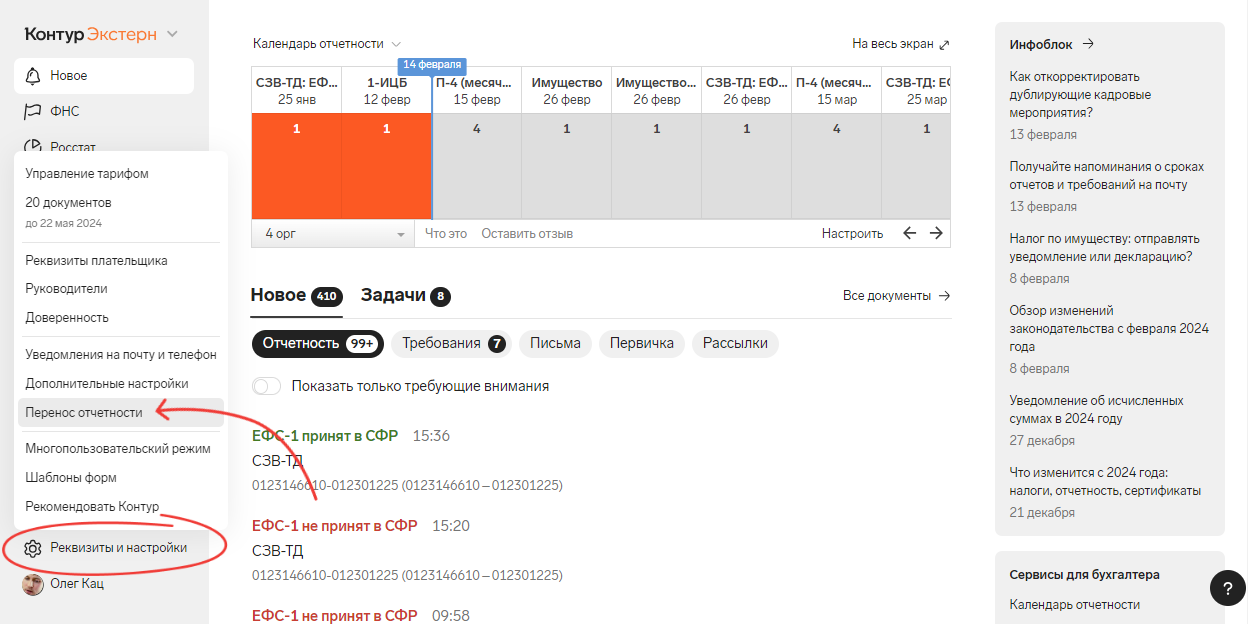
- На главной странице выберите раздел «Реквизиты и настройки» и перейдите в «Перенос отчетности».

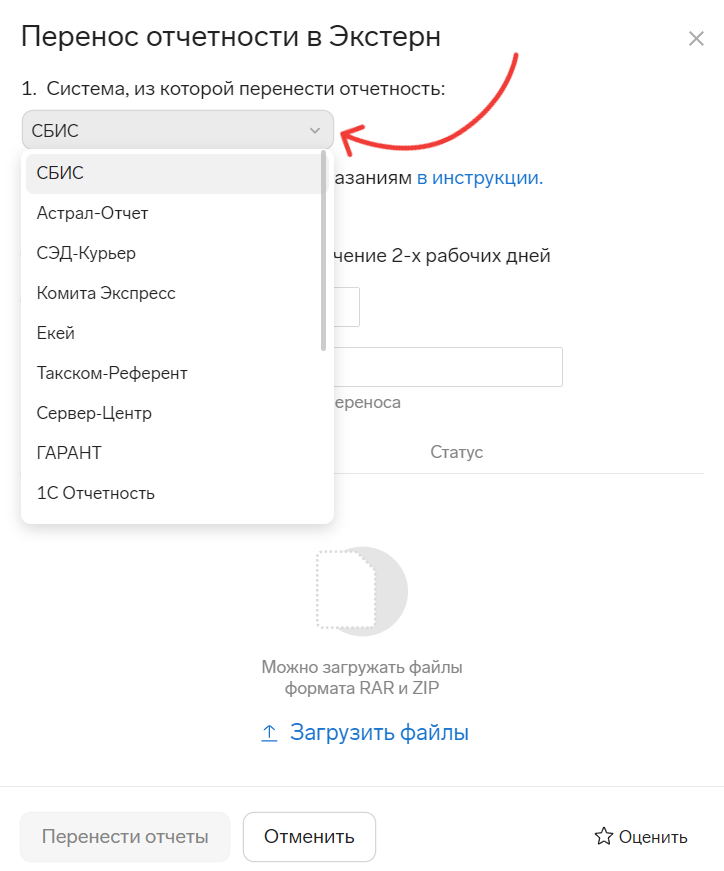
- Выберите систему, из которой необходимо перенести отчетность.

- Скачайте архив с отчетностью из старой системы по инструкции для этой системы.
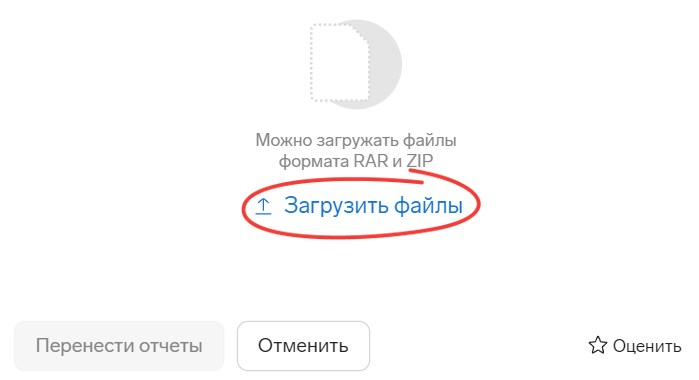
- Загрузите архив в формате RAR или ZIP, нажав «Загрузить файлы».

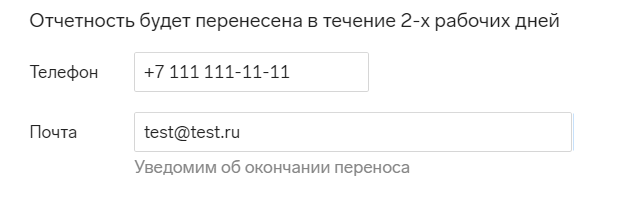
- Укажите контактные данные в полях «Телефон» и «Почта», чтобы получить уведомление об окончании переноса.

- Нажмите «Перенести отчеты».

- Дождитесь письма с информацией о сроках переноса, а затем уведомления о его завершении.
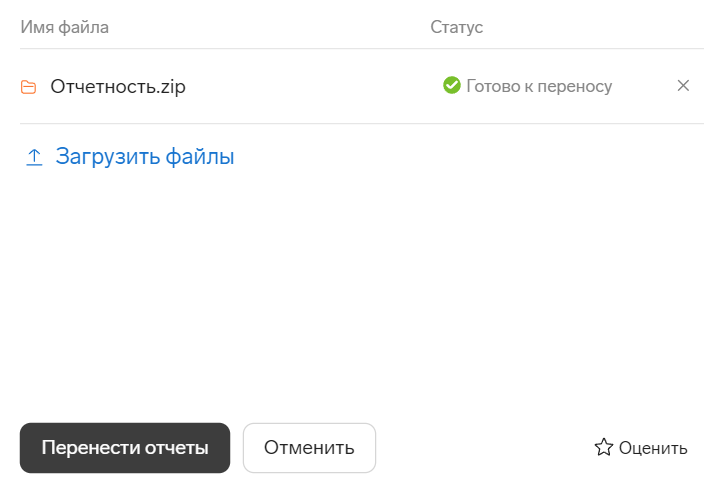
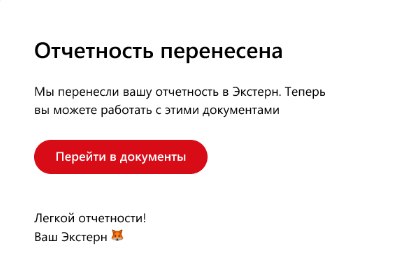 После запуска переноса на указанные контакты приходит письмо со сроками. Процесс занимает до двух рабочих дней, фактический срок отображается в самом сервисе.
Что проверить до загрузки архива
Выбор системы-источника и подготовка архива напрямую влияют на результат, поэтому эти параметры лучше сверить заранее, до запуска переноса.
Важно! Перед загрузкой откройте «Реквизиты и настройки» → «Реквизиты организации» и убедитесь, что выбран актуальный сертификат для подписания отчетности. Перенесенная отчетность шифруется на выбранный сертификат, поэтому после переноса нужно сохранять возможность работать с ним. Для обслуживаемых организаций учитывайте настройки головной организации.
В поле «Откуда» указывайте ту систему, из которой реально выгружался архив. Если документы выгружались по отдельным контролирующим органам, соберите их в один архив в соответствии с инструкцией для исходной системы. При работе с несколькими организациями проверьте, что архивы разных компаний и периодов не перепутаны, а до окончания проверки результата не удаляйте единственную копию выгруженных файлов.
Особенности выгрузки из распространенных систем
Общий порядок загрузки в Экстерн одинаков, но способ получения архива зависит от исходного сервиса. Для каждой системы предусмотрена отдельная инструкция, а ключевые различия приведены в таблице.
Исходная система | Что учесть при выгрузке |
|---|---|
Saby (ранее СБИС) | Проверьте версию сервиса (онлайн-версия или решение для уполномоченной бухгалтерии), выбранный период и фильтр организаций. В онлайн-версии дождитесь окончания формирования архива и сохраните файл на компьютер. |
Астрал-Отчет | Учитывайте различия между локальной и веб-версией. Отчетность ПФР переносится только из локальной версии программы. |
1С-Отчетность | Используйте инструкцию для своего решения и варианта подключения сервиса. Копирования информационной базы 1С для полноценного переноса недостаточно. |
Такском-Референт | Способ подготовки зависит от доступного варианта экспорта: файл базы данных или резервная копия. Проверьте, какие направления отчетности и периоды включены в выгрузку. |
Состав переносимых документов зависит от исходной системы и способа экспорта, поэтому не стоит считать, что в одном архиве окажутся все категории данных.
Как проверить результат переноса данных
Уведомление о завершении переноса не заменяет проверку: после его получения стоит сверить содержимое Экстерна со списком организаций и периодов, подготовленным до выгрузки.
- организации и отчетные периоды – все ли компании и годы из плана переноса доступны, не смешаны ли данные разных юрлиц;
- направления отчетности – документы по ФНС, Росстату, СФР и другим ведомствам, которыми пользовалась организация;
- квитанции и ответы – по нескольким отчетам разных периодов, особенно по последним отправленным;
- входящие требования – требование без документа о подтверждении прочтения после переноса может отображаться как непрочитанное, и даже его открытие в Экстерне статус автоматически не меняет.
Если часть документов не перенеслась, зафиксируйте это и получите недостающие материалы другим предусмотренным способом, не удаляя исходный архив и данные в прежней системе до завершения сверки.
Порядок выгрузки зависит от программы, в которой вы работали ранее. Выберите руководство для своего сервиса, чтобы подготовить архив без ошибок, здесь.



Добавить комментарий